Domain gerbsaeure.de kaufen?
Wir ziehen mit dem Projekt
gerbsaeure.de um.
Sind Sie am Kauf der Domain
gerbsaeure.de interessiert?
domain@kv-gmbh.de · 0541-91531010
Domain gerbsaeure.de kaufen?
Wie aktiviere ich Entwickleroptionen?
Um die Entwickleroptionen auf einem Android-Gerät zu aktivieren, musst du zuerst in die Einstellungen deines Geräts gehen. Suche dort nach dem Punkt "Über das Telefon" oder "Telefoninfo". Tippe dann mehrmals hintereinander auf die Build-Nummer, bis eine Meldung erscheint, dass die Entwickleroptionen aktiviert wurden. Nun kannst du in den Einstellungen unter "System" die Entwickleroptionen finden und aktivieren. Dort hast du Zugriff auf erweiterte Einstellungen, die normalerweise für Entwickler gedacht sind. **
Wo finde ich die Entwickleroptionen?
Die Entwickleroptionen sind normalerweise in den Einstellungen deines Android-Geräts versteckt. Um sie zu aktivieren, musst du zuerst in die Einstellungen deines Geräts gehen. Scrolle dann nach unten und tippe auf "Über das Telefon" oder "Telefoninfo". Dort findest du normalerweise den Menüpunkt "Build-Nummer". Tippe mehrmals hintereinander auf "Build-Nummer", bis eine Meldung erscheint, dass die Entwickleroptionen aktiviert sind. Anschließend kannst du zu den Entwickleroptionen navigieren, indem du zurück zu den Einstellungen gehst und dort den Menüpunkt "Entwickleroptionen" auswählst. **

Ähnliche Suchbegriffe für Entwickleroptionen
Top-Angebote
Produkte zum Begriff Entwickleroptionen:
-
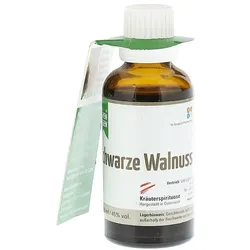
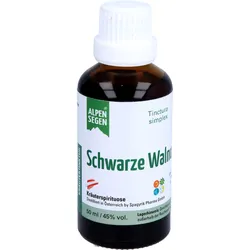
Schwarz-Walnuss Pflanzenextrakt 50 MLProdukteigenschaften: Bezeichnung: Lebensmittel Verwendung/Anwendung/Verzehrempfehlung: Täglich 3 x 10 Tropfen vor dem Essen auf die Zunge träufeln. Nährwertdeklaration: Keine Angaben. Zutaten: Aqua dest., alkoholisches Kräuterdestillat aus Juglans nigra. Alkohol mindestens 45% vol. Allergene: Keine Angaben. Nettofüllmenge: 50 ml Aufbewahrungsbedingungen: Geschlossen, kühl, trocken und lichtgeschützt außerhalb der Reichweite von kleinen Kindern aufbewahren. Ursprungsland des Lebensmittels: Deutschland Anschrift des Herstellers: ApoZen Vertriebs GmbH Frühlingstraße 95a 83435 Bad Reichenhall Deutschland Weitere Hinweise: Warnhinweis: Enthält mindestens 45 Vol.-% Alkohol! Die angegebene empfohlene tägliche Verzehrsmenge darf nicht überschritten werden. Nahrungsergänzungsmittel sind kein Ersatz für eine ausgewogene und abwechslungsreiche Ernährung und gesunde Lebensweise. Für kleine Kinder unzugänglich aufbewahren. Quelle: Angaben der Verpackung Stand: 04/202319,38 €*Versand: 3,99 €Sichere Weiterleitung zum Anbieter
-
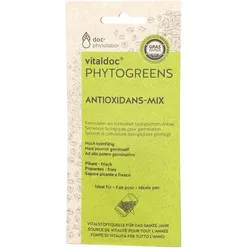
Amecke Plus Antioxidans bio 1LAmecke Bio Plus Antioxidans – Bunte Bio-Saftmischung mit Vitamin C Der Amecke Bio Plus Antioxidans vereint ausgewählte Bio-Früchte und Rote Bete zu einer aromatischen Saftkomposition. Die harmonische Mischung aus Beeren, Trauben, Äpfeln, Granatäpfeln und weiteren Früchten sorgt für einen vollmundigen Geschmack und natürlichen Fruchtgenuss in 100 % Bio-Qualität. Der Amecke Bio Plus Antioxidans enthält Vitamin C, das dazu beiträgt, die Zellen vor oxidativem Stress zu schützen. Ob zum Frühstück, als fruchtige Erfrischung oder als Begleiter einer abwechslungsreichen Ernährung – diese vielseitige Bio-Saftmischung überzeugt mit ihrem intensiven Geschmack und hochwertigen Zutaten. Vorteile des Amecke Bio Plus Antioxidans 100 % Bio-Saft aus ausgewählten Früchten und Roter Bete Mit Beeren, Trauben, Äpfeln, Granatäpfeln und weiteren Früchten Enthält Vitamin C Vitamin C trägt dazu bei, die Zellen vor oxidativem Stress zu schützen Vollmundiger, fruchtiger Geschmack Ohne Konzentrat hergestellt Ideal zum Frühstück oder als Erfrischung zwischendurch Bio-Qualität für natürlichen Fruchtgenuss Entdecken Sie den Amecke Bio Plus Antioxidans und genießen Sie eine fruchtige Bio-Saftmischung mit Vitamin C – ideal für alle, die natürlichen Geschmack und hochwertige Bio-Zutaten schätzen.3,29 €*Versand: 5,49 €Sichere Weiterleitung zum Anbieter



-
Wo finde ich Entwickleroptionen s7?
Die Entwickleroptionen auf einem Samsung Galaxy S7 können aktiviert werden, indem man zuerst in die Einstellungen des Geräts geht. Dort scrollt man ganz nach unten und wählt den Punkt "Telefoninfo" oder "Über das Telefon" aus. Anschließend tippt man mehrmals hintereinander auf die Build-Nummer, bis eine Meldung erscheint, dass die Entwickleroptionen freigeschaltet wurden. Nun kann man in den Einstellungen unter "Entwickleroptionen" verschiedene erweiterte Einstellungen vornehmen, um beispielsweise USB-Debugging zu aktivieren oder den Bildschirm-Overlay zu steuern. **
-
Wo finde ich Entwickleroptionen s8?
Die Entwickleroptionen auf einem Samsung Galaxy S8 können aktiviert werden, indem man zuerst in die Einstellungen des Geräts geht. Dort scrollt man ganz nach unten und wählt den Punkt "Telefoninfo" oder "Über das Telefon" aus. Anschließend tippt man mehrmals hintereinander auf die Build-Nummer, bis eine Meldung erscheint, dass die Entwickleroptionen freigeschaltet wurden. Nun kann man unter den Einstellungen die Entwickleroptionen finden und aktivieren. Dort stehen verschiedene erweiterte Einstellungen zur Verfügung, die für Entwickler nützlich sein können. **
-
Wie kommt man in die Entwickleroptionen?
Um in die Entwickleroptionen auf einem Android-Gerät zu gelangen, musst du zuerst in die Einstellungen deines Geräts gehen. Dort scrollst du nach unten und wählst den Punkt "Über das Telefon" oder "Telefoninfo" aus. Anschließend suchst du nach der Build-Nummer und tippst sie mehrmals hintereinander an. Nach einigen Malen wirst du aufgefordert, deine PIN oder dein Passwort einzugeben. Sobald du dies getan hast, erhältst du die Meldung, dass die Entwickleroptionen aktiviert sind. Nun kannst du in den Einstellungen unter "System" die Entwickleroptionen finden und anpassen. **
-
Was sind die Entwickleroptionen auf Android?
Die Entwickleroptionen auf Android sind eine Reihe von erweiterten Einstellungen, die normalerweise für Entwickler gedacht sind. Sie ermöglichen es Benutzern, auf Funktionen zuzugreifen, die normalerweise nicht sichtbar oder zugänglich sind, wie z.B. das USB-Debugging, die Aktivierung des Bildschirm-Overlays oder die Anpassung der Animationseinstellungen. Sie sollten jedoch mit Vorsicht verwendet werden, da sie für den durchschnittlichen Benutzer möglicherweise nicht relevant oder sogar schädlich sein können. **

Was sind die Entwickleroptionen auf Android?
Die Entwickleroptionen auf Android sind eine Reihe von erweiterten Einstellungen, die normalerweise für Entwickler gedacht sind, um ihre Apps zu testen und zu debuggen. Sie ermöglichen es Benutzern, auf Funktionen zuzugreifen, die normalerweise nicht sichtbar oder zugänglich sind, wie zum Beispiel USB-Debugging, Bildschirmaufzeichnung oder das Aktivieren von simulierten Standorten. Es ist wichtig zu beachten, dass diese Optionen für den durchschnittlichen Benutzer nicht empfohlen sind, da sie zu Fehlfunktionen oder Instabilität führen können. **
Warum funktioniert das Aktivieren der Entwickleroptionen nicht?
Es gibt mehrere mögliche Gründe, warum das Aktivieren der Entwickleroptionen nicht funktioniert. Einer davon könnte sein, dass das Gerät möglicherweise nicht über die erforderlichen Berechtigungen verfügt, um die Entwickleroptionen zu aktivieren. Ein weiterer Grund könnte sein, dass das Gerät möglicherweise nicht auf dem neuesten Stand ist und ein Software-Update benötigt wird. Schließlich könnte es auch sein, dass das Gerät möglicherweise von einem Administrator eingeschränkt ist und das Aktivieren der Entwickleroptionen nicht zulässt. **
Top-Angebote
Produkte zum Begriff Entwickleroptionen:
-
Schwarz-Walnuss Pflanzenextrakt 50 MLProdukteigenschaften: Bezeichnung: Lebensmittel Verwendung/Anwendung/Verzehrempfehlung: Täglich 3 x 10 Tropfen vor dem Essen auf die Zunge träufeln. Nährwertdeklaration: Keine Angaben. Zutaten: Aqua dest., alkoholisches Kräuterdestillat aus Juglans nigra. Alkohol mindestens 45% vol. Allergene: Keine Angaben. Nettofüllmenge: 50 ml Aufbewahrungsbedingungen: Geschlossen, kühl, trocken und lichtgeschützt außerhalb der Reichweite von kleinen Kindern aufbewahren. Ursprungsland des Lebensmittels: Deutschland Anschrift des Herstellers: ApoZen Vertriebs GmbH Frühlingstraße 95a 83435 Bad Reichenhall Deutschland Weitere Hinweise: Warnhinweis: Enthält mindestens 45 Vol.-% Alkohol! Die angegebene empfohlene tägliche Verzehrsmenge darf nicht überschritten werden. Nahrungsergänzungsmittel sind kein Ersatz für eine ausgewogene und abwechslungsreiche Ernährung und gesunde Lebensweise. Für kleine Kinder unzugänglich aufbewahren. Quelle: Angaben der Verpackung Stand: 04/202319,38 €*Versand: 3,99 €Sichere Weiterleitung zum Anbieter
-
Wie aktiviere ich Entwickleroptionen?
Um die Entwickleroptionen auf einem Android-Gerät zu aktivieren, musst du zuerst in die Einstellungen deines Geräts gehen. Suche dort nach dem Punkt "Über das Telefon" oder "Telefoninfo". Tippe dann mehrmals hintereinander auf die Build-Nummer, bis eine Meldung erscheint, dass die Entwickleroptionen aktiviert wurden. Nun kannst du in den Einstellungen unter "System" die Entwickleroptionen finden und aktivieren. Dort hast du Zugriff auf erweiterte Einstellungen, die normalerweise für Entwickler gedacht sind. **
-
Wo finde ich die Entwickleroptionen?
Die Entwickleroptionen sind normalerweise in den Einstellungen deines Android-Geräts versteckt. Um sie zu aktivieren, musst du zuerst in die Einstellungen deines Geräts gehen. Scrolle dann nach unten und tippe auf "Über das Telefon" oder "Telefoninfo". Dort findest du normalerweise den Menüpunkt "Build-Nummer". Tippe mehrmals hintereinander auf "Build-Nummer", bis eine Meldung erscheint, dass die Entwickleroptionen aktiviert sind. Anschließend kannst du zu den Entwickleroptionen navigieren, indem du zurück zu den Einstellungen gehst und dort den Menüpunkt "Entwickleroptionen" auswählst. **
-
Wo finde ich Entwickleroptionen s7?
Die Entwickleroptionen auf einem Samsung Galaxy S7 können aktiviert werden, indem man zuerst in die Einstellungen des Geräts geht. Dort scrollt man ganz nach unten und wählt den Punkt "Telefoninfo" oder "Über das Telefon" aus. Anschließend tippt man mehrmals hintereinander auf die Build-Nummer, bis eine Meldung erscheint, dass die Entwickleroptionen freigeschaltet wurden. Nun kann man in den Einstellungen unter "Entwickleroptionen" verschiedene erweiterte Einstellungen vornehmen, um beispielsweise USB-Debugging zu aktivieren oder den Bildschirm-Overlay zu steuern. **
-
Wo finde ich Entwickleroptionen s8?
Die Entwickleroptionen auf einem Samsung Galaxy S8 können aktiviert werden, indem man zuerst in die Einstellungen des Geräts geht. Dort scrollt man ganz nach unten und wählt den Punkt "Telefoninfo" oder "Über das Telefon" aus. Anschließend tippt man mehrmals hintereinander auf die Build-Nummer, bis eine Meldung erscheint, dass die Entwickleroptionen freigeschaltet wurden. Nun kann man unter den Einstellungen die Entwickleroptionen finden und aktivieren. Dort stehen verschiedene erweiterte Einstellungen zur Verfügung, die für Entwickler nützlich sein können. **
Ähnliche Suchbegriffe für Entwickleroptionen
-
Amecke Plus Antioxidans bio 1LAmecke Bio Plus Antioxidans – Bunte Bio-Saftmischung mit Vitamin C Der Amecke Bio Plus Antioxidans vereint ausgewählte Bio-Früchte und Rote Bete zu einer aromatischen Saftkomposition. Die harmonische Mischung aus Beeren, Trauben, Äpfeln, Granatäpfeln und weiteren Früchten sorgt für einen vollmundigen Geschmack und natürlichen Fruchtgenuss in 100 % Bio-Qualität. Der Amecke Bio Plus Antioxidans enthält Vitamin C, das dazu beiträgt, die Zellen vor oxidativem Stress zu schützen. Ob zum Frühstück, als fruchtige Erfrischung oder als Begleiter einer abwechslungsreichen Ernährung – diese vielseitige Bio-Saftmischung überzeugt mit ihrem intensiven Geschmack und hochwertigen Zutaten. Vorteile des Amecke Bio Plus Antioxidans 100 % Bio-Saft aus ausgewählten Früchten und Roter Bete Mit Beeren, Trauben, Äpfeln, Granatäpfeln und weiteren Früchten Enthält Vitamin C Vitamin C trägt dazu bei, die Zellen vor oxidativem Stress zu schützen Vollmundiger, fruchtiger Geschmack Ohne Konzentrat hergestellt Ideal zum Frühstück oder als Erfrischung zwischendurch Bio-Qualität für natürlichen Fruchtgenuss Entdecken Sie den Amecke Bio Plus Antioxidans und genießen Sie eine fruchtige Bio-Saftmischung mit Vitamin C – ideal für alle, die natürlichen Geschmack und hochwertige Bio-Zutaten schätzen.3,29 €*Versand: 5,49 €Sichere Weiterleitung zum Anbieter
-
Systane Hydration ohne KonservierungsmittelAnwendungsgebiet von Systane Hydration ohne KonservierungsmittelSystane Hydration ohne Konservierungsmittel dienen zur Befeuchtung der Augenoberfläche und zur Nachbenetzung weicher Kontaktlinsen (einschließlich Silikon-Hydrogel-Kontaktlinsen). Trockene Augen können entstehen, wenn die Augen zu wenig Tränenflüssigkeit produzieren, deren Zusammensetzung nicht intakt ist oder die Augenoberfläche irritiert ist. Ist der Tränenfilm dauerhaft gestört, entsteht zu viel Reibung an der Augenoberfläche und es kommt zu Bindehautrötungen und Augenentzündungen. Auch Kontaktlinsen werden dann zunehmend schlecht vertragen. Eine langanhaltende Linderung der Symptome trockener Augen bieten Systane Hydration ohne Konservierungsmittel. Insbesondere für trockene Augen mit erhöhtem Feuchtigkeitsbedarf sind die Augentropfen gut geeignet. Dank der einzigartigen Kombination aus HP-Guar + Hyaluronsäure lindern sie die Symptome langanhaltend und unterstützen die Regeneration beschädigter Zellen. Systane Hydration ohne Konservierungsmittel sind kontaktlinsenverträglich und können daher auch während des Tragens von Kontaktlinsen angewendet werden. Dank des Drop-Tainers® ist das Eintropfen ins Auge einfach. Wirkungsweise von Systane Hydration ohne KonservierungsmittelSystane Hydration ohne Konservierungsmittel bietet dank Hyaluronsäure und HP-Guar einen höheren Schutz vor Austrocknung gegenüber Hyaluronsäure allein. Die Anwendung von Systane Hydration ohne Konservierungsmittel mit zweifach wirksamer, weiterentwickelter Befeuchtungsformel bietet langanhaltende Linderung bei moderaten, chronischen Symptomen von trockenen Augen.Wirkstoffe / Inhaltsstoffe / ZutatenInhaltsstoffe von Systane Hydration ohne Konservierungsmittel: Natriumhyaluronat,Polyethylenglykol400,Propylenglykol,Hydroxypropyl-Guar,Sorbitol,Aminomethylpropanol, Borsäure, Natriumborat, Kaliumchlorid, Natriumchlorid, gereinigtes Wasser. Ohne Konservierungsstoffe.GegenanzeigenBei bekann22,19 €*Versand: 3,99 €Sichere Weiterleitung zum Anbieter
-
Wie kommt man in die Entwickleroptionen?
Um in die Entwickleroptionen auf einem Android-Gerät zu gelangen, musst du zuerst in die Einstellungen deines Geräts gehen. Dort scrollst du nach unten und wählst den Punkt "Über das Telefon" oder "Telefoninfo" aus. Anschließend suchst du nach der Build-Nummer und tippst sie mehrmals hintereinander an. Nach einigen Malen wirst du aufgefordert, deine PIN oder dein Passwort einzugeben. Sobald du dies getan hast, erhältst du die Meldung, dass die Entwickleroptionen aktiviert sind. Nun kannst du in den Einstellungen unter "System" die Entwickleroptionen finden und anpassen. **
-
Was sind die Entwickleroptionen auf Android?
Die Entwickleroptionen auf Android sind eine Reihe von erweiterten Einstellungen, die normalerweise für Entwickler gedacht sind. Sie ermöglichen es Benutzern, auf Funktionen zuzugreifen, die normalerweise nicht sichtbar oder zugänglich sind, wie z.B. das USB-Debugging, die Aktivierung des Bildschirm-Overlays oder die Anpassung der Animationseinstellungen. Sie sollten jedoch mit Vorsicht verwendet werden, da sie für den durchschnittlichen Benutzer möglicherweise nicht relevant oder sogar schädlich sein können. **
-
Was sind die Entwickleroptionen auf Android?
Die Entwickleroptionen auf Android sind eine Reihe von erweiterten Einstellungen, die normalerweise für Entwickler gedacht sind, um ihre Apps zu testen und zu debuggen. Sie ermöglichen es Benutzern, auf Funktionen zuzugreifen, die normalerweise nicht sichtbar oder zugänglich sind, wie zum Beispiel USB-Debugging, Bildschirmaufzeichnung oder das Aktivieren von simulierten Standorten. Es ist wichtig zu beachten, dass diese Optionen für den durchschnittlichen Benutzer nicht empfohlen sind, da sie zu Fehlfunktionen oder Instabilität führen können. **
-
Warum funktioniert das Aktivieren der Entwickleroptionen nicht?
Es gibt mehrere mögliche Gründe, warum das Aktivieren der Entwickleroptionen nicht funktioniert. Einer davon könnte sein, dass das Gerät möglicherweise nicht über die erforderlichen Berechtigungen verfügt, um die Entwickleroptionen zu aktivieren. Ein weiterer Grund könnte sein, dass das Gerät möglicherweise nicht auf dem neuesten Stand ist und ein Software-Update benötigt wird. Schließlich könnte es auch sein, dass das Gerät möglicherweise von einem Administrator eingeschränkt ist und das Aktivieren der Entwickleroptionen nicht zulässt. **
* Alle Preise verstehen sich inklusive der gesetzlichen Mehrwertsteuer und ggf. zuzüglich Versandkosten. Die Angebotsinformationen basieren auf den Angaben des jeweiligen Shops und werden über automatisierte Prozesse aktualisiert. Eine Aktualisierung in Echtzeit findet nicht statt, so dass es im Einzelfall zu Abweichungen kommen kann. ** Hinweis: Teile dieses Inhalts wurden von KI erstellt.